

Imagem ilustrativa
O RESUMO DO GUIA EM 20 SEGUNDOS
- Olhe três números, ignore o resto: cobertura de sRGB (quer 99% ou 100%), tipo de painel (IPS para cor estável) e densidade de pixel (a conta de ppi que fazemos abaixo).
- ΔE quase nunca é divulgado nesta faixa de preço — e quem publica esse número para monitor de entrada geralmente está chutando. Compre pelo que é verificável.
- HDR 400, "1 ms" e taxa de 165 Hz não mudam o seu trabalho. São argumentos de venda para jogo, e você não deve pagar a mais por eles.
Análise completa do modelo que escolhemos, com prós, contras e alternativa.
Comece pelo destino do seu trabalho
Antes de comparar monitor, responda uma pergunta: onde o seu trabalho termina? Se termina em tela — site, post, interface, apresentação, vídeo para internet — o espaço de cor que importa é o sRGB, e é ele que você precisa cobrir bem. Se termina em papel, com prova de cor e gráfica, a conversa muda para Adobe RGB, e o orçamento muda de faixa junto.
A maior parte do trabalho de design gráfico hoje termina em tela. Isso é uma boa notícia para o seu bolso: você não precisa de monitor de referência para fazer trabalho profissional de tela. Precisa de um monitor previsível, com boa cobertura de sRGB, painel IPS e ergonomia decente.
sRGB, DCI-P3 e Adobe RGB: qual número olhar
Os três são "espaços de cor": conjuntos de cores que um dispositivo consegue representar. Pense neles como caixas de lápis de tamanhos diferentes.
- sRGB — a caixa padrão da internet. É o que navegador, celular e redes sociais assumem. Cobertura de 99% a 100% é o alvo para trabalho de tela.
- DCI-P3 — caixa maior, criada para cinema digital, hoje comum em telas boas e em conteúdo HDR. Cobertura ampla de P3 é ótima para vídeo, mas sem um modo sRGB fechado ela pode fazer as cores parecerem mais saturadas na sua tela do que ficarão na do cliente.
- Adobe RGB — caixa com mais verdes e cianos, feita para fluxo de impressão. Só faz diferença real se você fecha arquivo para gráfica com prova de cor.
ΔE: o número que quase ninguém divulga
ΔE mede o desvio médio entre a cor pedida e a cor exibida. Abaixo de 2, o olho humano não percebe a diferença — é o patamar citado em monitores profissionais que saem da fábrica com relatório de calibração individual.
Aqui vai a parte que raramente é dita: nas faixas de entrada e intermediária, esse número simplesmente não é publicado. Conferimos as fichas oficiais dos monitores que analisamos e nenhuma delas traz ΔE. A conclusão prática não é "todos são ruins" — é que você deve decidir pelo que é divulgado e verificável (cobertura de cor, painel, brilho, contraste) e, se cor é parte do seu entregável, conferir com um colorímetro depois. Um aparelho compartilhado entre dois ou três designers custa menos que a diferença de preço entre monitores.
IPS, VA ou TN: o que muda na prática
| Painel | Força | Fraqueza | Para design |
|---|---|---|---|
| IPS | Cor estável em ângulo (178°/178°) e boa cobertura | Contraste típico de 1.000:1 a 1.500:1; pretos acinzentados no escuro | A escolha padrão |
| VA | Contraste alto — chega a 4.000:1 em ultrawides atuais | Cor e brilho variam mais nos cantos; transições mais lentas | Serve, com ressalva |
| TN | Barato e rápido | Desvio de cor visível ao mudar levemente o ângulo | Evite |
Os números da linha VA não são teóricos: o ultrawide de 34 polegadas que citamos no nossa análise de monitor usa painel VA com contraste de 4.000:1 — quatro vezes o contraste típico de um IPS. Em compensação, para conferir a cor de um detalhe no canto da tela, você precisa mover a cabeça, não só os olhos.
Densidade de pixel: a conta que o marketing não faz
Resolução sozinha não diz nada. O que você vê é densidade: pixels por polegada (ppi). A conta é a diagonal em pixels dividida pela diagonal em polegadas — e a diferença entre as combinações comuns é grande:
| Tamanho e resolução | Densidade aproximada | Como aparece no trabalho |
|---|---|---|
| 21,5" Full HD | ≈ 102 ppi | Aceitável; tipografia pequena pede zoom |
| 23,8" Full HD | ≈ 93 ppi | A densidade mais baixa da lista — traço fino serra |
| 27" QHD (2.560 × 1.440) | ≈ 109 ppi | Bom equilíbrio de área sem exigir escala alta |
| 34" ultrawide (3.440 × 1.440) | ≈ 110 ppi | Muita largura, densidade de um 27" QHD |
| 28" 4K (3.840 × 2.160) | ≈ 157 ppi | Traço e tipografia limpos; pede escala de 125-150% |
| 27" 4K | ≈ 163 ppi | O mais nítido; escala obrigatória |
Duas leituras importantes dessa tabela. Primeira: um 27 polegadas Full HD é uma armadilha — a densidade cai para cerca de 82 ppi e você vê pixel. Segunda: ultrawide não é upgrade de nitidez, é upgrade de largura; a densidade de um 34 polegadas ultrawide equivale à de um 27 QHD.
Altura, retrato e VESA
Ficha técnica esconde o item que você usa todos os dias: o suporte. Três coisas fazem diferença real. Ajuste de altura — sem ele, você vai empilhar livros embaixo do monitor (todo mundo já fez isso). Giro para retrato — quem edita feed vertical, diagrama página ou lê código economiza horas de rolagem. Padrão VESA 100 × 100 — é o que permite trocar a base por um braço articulado depois e recuperar a mesa.
Monitor na altura errada é o mesmo problema que a gente destrinchou no artigo sobre suporte para notebook: o topo da tela deve ficar na linha dos olhos. Comprar tela boa e deixá-la baixa é pagar por qualidade e ficar com a dor.
Conexões: a pegadinha do 4K a 30 Hz
Se você usa notebook, essa é a armadilha mais comum de todas: comprar monitor 4K e ligá-lo por um adaptador ou hub que só entrega 4K a 30 Hz. O monitor funciona, a imagem aparece — e o cursor fica levemente truncado o dia inteiro, um desconforto que a maioria das pessoas sente sem saber nomear.
Confira três coisas antes de fechar a compra: se o notebook tem saída de vídeo por USB-C (DisplayPort Alt Mode); se o hub ou cabo entrega 4K a 60 Hz — foi exatamente o critério que separou as opções na análise dos hubs USB-C; e se o monitor tem HDMI e DisplayPort suficientes para ligar notebook e desktop sem trocar cabo toda hora.
5 armadilhas de ficha técnica
- DisplayHDR 400. O selo mais baixo da escala. Com brilho de 250 a 300 nits e poucas zonas de escurecimento, o efeito prático é quase nulo — não pague por ele.
- "1 ms". Quase sempre é MPRT (com inserção de quadro preto) ou GtG em condição ideal. Para design, irrelevante.
- Contraste dinâmico de 20.000.000:1. Número de marketing. Olhe só o contraste estático (1.000:1 típico em IPS, até 4.000:1 em VA).
- Brilho. 250 a 300 cd/m² é o padrão desta faixa e funciona em sala com luz controlada. De frente para janela, nenhum deles vence — resolva com cortina, não com dinheiro.
- "Cobertura de 130% de sRGB". Passar de 100% não significa mais precisão, significa gamut maior. Sem modo sRGB no menu, isso supersatura a sua visualização.
Checklist de compra
- Cobertura de 99% ou 100% de sRGB declarada pelo fabricante
- Painel IPS (ou VA, se contraste importa mais que ângulo)
- Densidade acima de 100 ppi — use a tabela deste guia
- Ajuste de altura no suporte e padrão VESA 100 × 100
- Conexão que sustente a resolução a 60 Hz a partir do seu notebook
- Um modo sRGB no menu, se o monitor tem gamut amplo
- Garantia e política de troca — em monitor, pixel morto acontece
Se você quer pular a pesquisa e ir direto ao ponto, a nossa análise de monitor para design aplica esse checklist inteiro em dois modelos reais, com os defeitos de cada um escritos com nome e sobrenome.
APLIQUE O CHECKLIST EM MODELOS REAIS
Analisamos duas opções com essas regras — inclusive o que cada uma faz de errado.
Ler a análise completa →AS OPÇÕES QUE ANALISAMOS

IPS, 4K e 90% de DCI-P3: a nossa escolha para trabalho visual.
Ver na Amazon →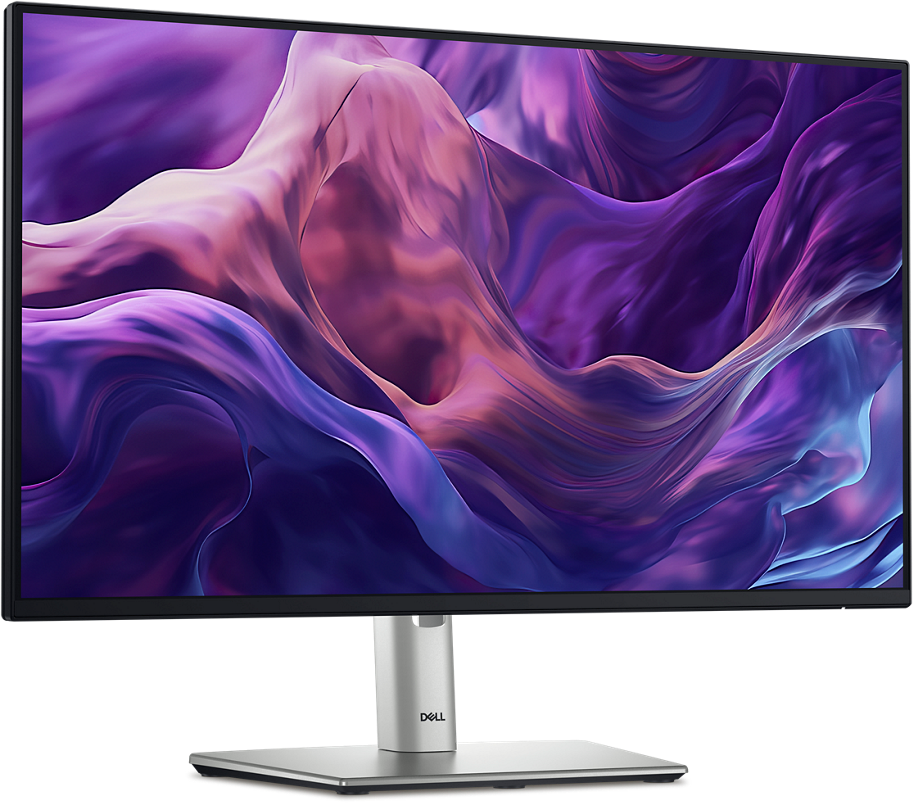
99% de sRGB, hub USB e 3 anos de garantia com troca avançada.
Ver na Amazon →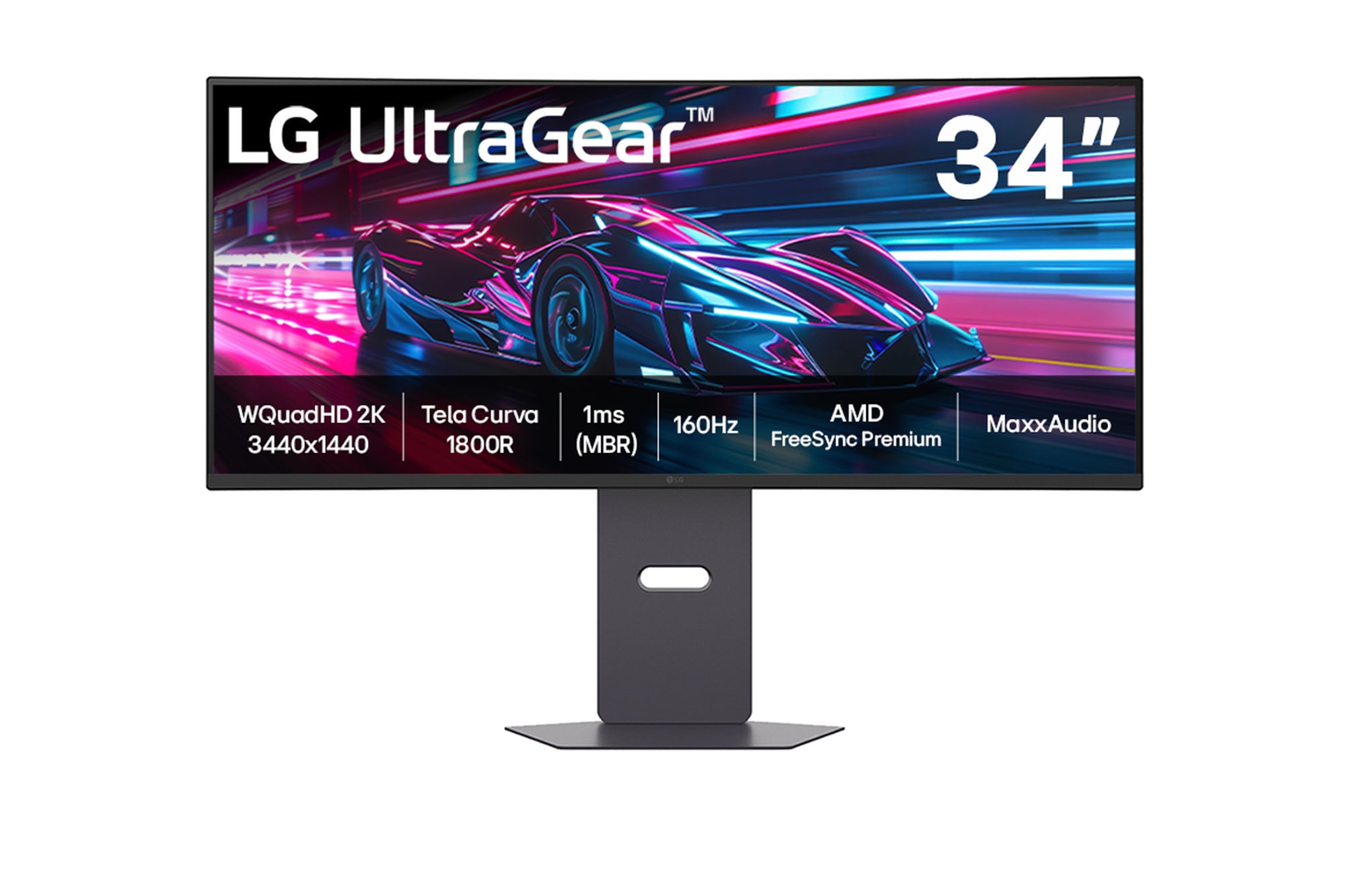
Painel VA com 4.000:1 de contraste e 99% de sRGB.
Ver na Amazon →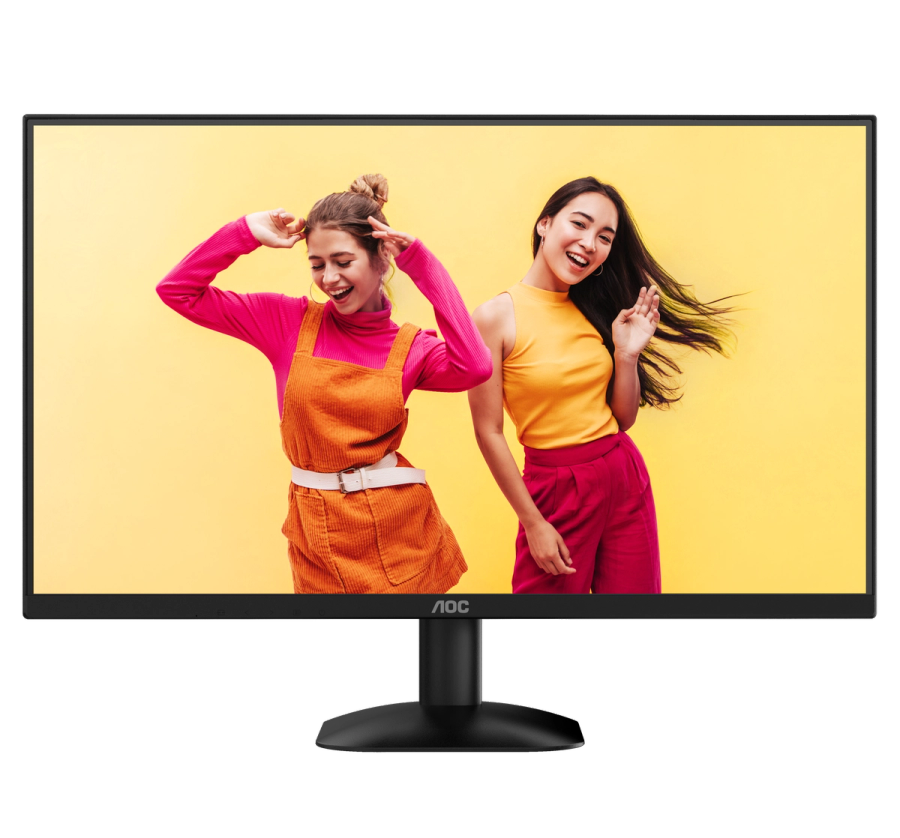
A porta de entrada: 102 ppi e o preço mais baixo da lista.
Ver na Amazon →

